annyeog!! helloooo chinguuu!!
lama sangat tak update!! wahh, rindu giler kat blog ni. dah berdedu pun. adoiii. exam punya hal. sampai tak sempat nak update si belog ni. haha. ape², harap² korg sume sihat jeee okeyy. haa
okok, ade kawan kita tanya kat fibox kat tepi tuh, macam mana nak tukar warna fibox.
meh sini nua ajarkan. senang jee. meh ikut step² nii.
- mula² log in ke fibox korg kat SINI

- klik pada dashboard
- pastu klik lagi kat setting sebelah nama fibox korg tu
- klik pada tab Customize

- ha, kat situ la nak tukar warna² fibox korg
- kalau korg ade gambar background, boleh la letak link gambar tu kat Background Image URL
- klik sini kalau nk freebies background : SINI / SINI
- dan Save
- kemudian klik lagi kat tab Overview
- copy code fibox korg dan paste kan kat Design > Page Elements > Add Gadget > HTML/JavaScript
- * kalau korg dah ade code fibox kat blog korg, tak payah la copy code yg baru tu. sebab dia akan automatik bertukar kat blog korg lepas korg Save kat Customize tadi ye. ^^
- Save la.
harap² korg faham la ape yg nua membebel ni ye. hehe. ade masalah, bagitau ye! ^^
nanti nua buat tuto cara nak tukat Smiley kat fibox pulak okeyyy. ^^
babaiiii.
lama sangat tak update!! wahh, rindu giler kat blog ni. dah berdedu pun. adoiii. exam punya hal. sampai tak sempat nak update si belog ni. haha. ape², harap² korg sume sihat jeee okeyy. haa
okok, ade kawan kita tanya kat fibox kat tepi tuh, macam mana nak tukar warna fibox.
meh sini nua ajarkan. senang jee. meh ikut step² nii.
- mula² log in ke fibox korg kat SINI

- klik pada dashboard
- pastu klik lagi kat setting sebelah nama fibox korg tu
- klik pada tab Customize
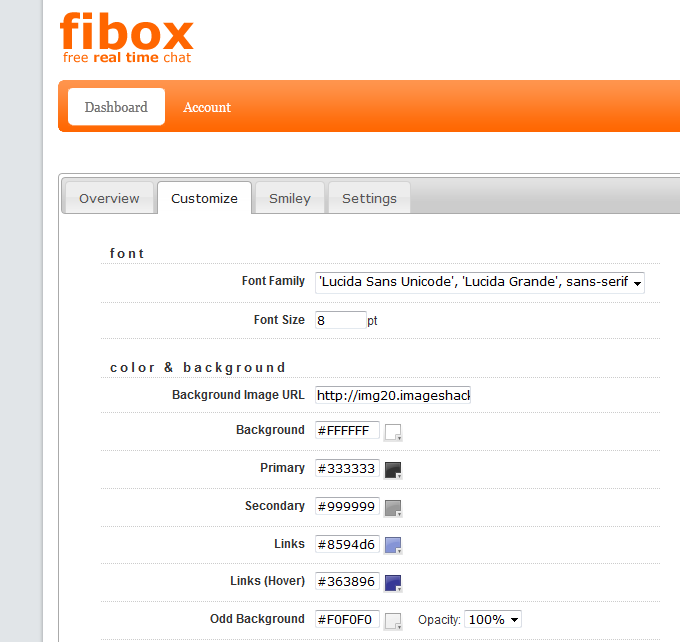
- ha, kat situ la nak tukar warna² fibox korg
- kalau korg ade gambar background, boleh la letak link gambar tu kat Background Image URL
- klik sini kalau nk freebies background : SINI / SINI
- dan Save
- kemudian klik lagi kat tab Overview
- copy code fibox korg dan paste kan kat Design > Page Elements > Add Gadget > HTML/JavaScript
- * kalau korg dah ade code fibox kat blog korg, tak payah la copy code yg baru tu. sebab dia akan automatik bertukar kat blog korg lepas korg Save kat Customize tadi ye. ^^
- Save la.
harap² korg faham la ape yg nua membebel ni ye. hehe. ade masalah, bagitau ye! ^^
nanti nua buat tuto cara nak tukat Smiley kat fibox pulak okeyyy. ^^
babaiiii.
dlu rin gna fibox,tp ada prob apa ntah,rin tuka cbox plak.lbih kurg je mcm fibox kan.adik bradik kot.kihkih :)
BalasPadamnice blog :)
BalasPadamjom jamu mata dengan design kad2 yang cantik ....
http://www.facebook.com/profile.php?id=100003470518425